

인간 중에 5복이라는 것이 있습니다. 그 중에서 눈이 들어 가는데요 그만큼 우리의 눈이 소중하다는 뜻이 되겠습니다.
요즘은 회사에서는 컴퓨터로 모든 작업을 하고 그리고 스마트폰, 태블릿까지 눈을 혹사 시키고 있는 듯 합니다.
저도 위와 같이 모든 기기를 모두 사용하고 있어 눈에 피로를 많이 주고 있습니다.
1. 야간모드 정의
이런 것을 방지하기 위해서 노트북 윈도우10에서는 블루라이트을 조금이나마 차단하기 위해서 야간모드를 지원하고 있습니다.
야간모드란 스마트폰을 보면서 눈에 나쁜 청광색을 줄여주는 기능을 말합니다.
이것을 각 제조사에서는 다른 명칭을 사용하고 있습니다.
삼성 : 블루라이트 차단
엘지 : 보기편한모드
아이폰/아이패드 : 나이트쉬프트(Night Shift)
마이크로소프트에서는 이렇게 정의하고 있습니다.
디스플레이 장치는 청색광(낮에 보게 되는 빛)을 내기 때문에 밤에 잠드는 데 방해가 될 수 있습니다. 잠자는 데 도움이 되도록 야간 모드를 켜면 밤에는 디스플레이에서 눈에 편한 따뜻한 색이 표시됩니다.
2. 야간모드 자동 켜기/끄기
야간모드의 블루라이트 자동끄기는 맨 아래 오른쪽 작업표시줄에서 알림을 클릭합니다.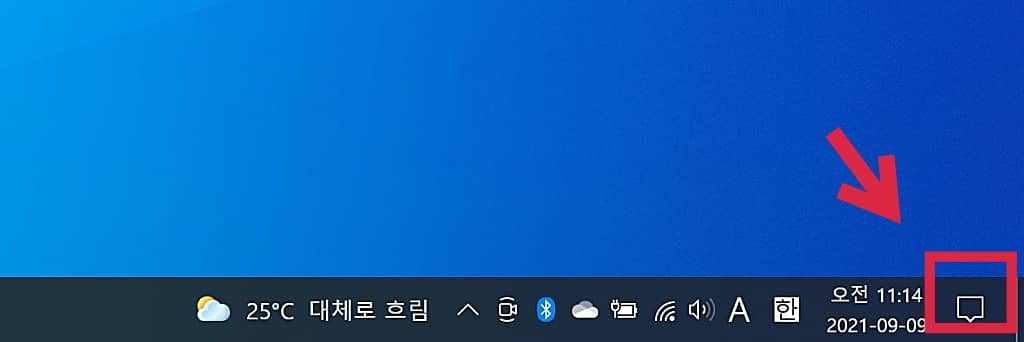
모든설정을 클릭합니다.
설정을 클릭하시면 여러가지의 설정메뉴가 있습니다.
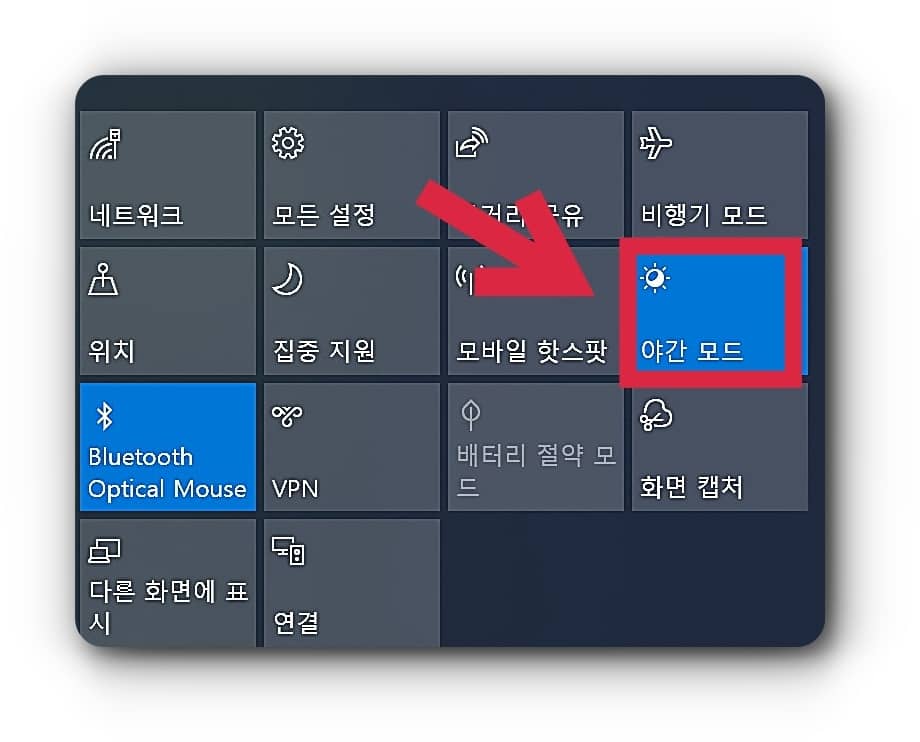
그러면 여러가지 설정 아이콘이 나오는데요 그 중에서 야간모드가 있습니다.
여기를 켜 주시면 블루라이트 차단이 켜집니다.
야간모드를 꺼 놓고 싶다면 다시 한번 클릭해 주시면 됩니다
3. 야간모드 수동 켜기/끄기
야간모드 자동 켜기/끄기 외에 수동으로 설정하는 곳이 있습니다.
먼저 아래와 같이 자동끄기는 맨 아래 오른쪽 작업표시줄에서 알림을 클릭합니다.
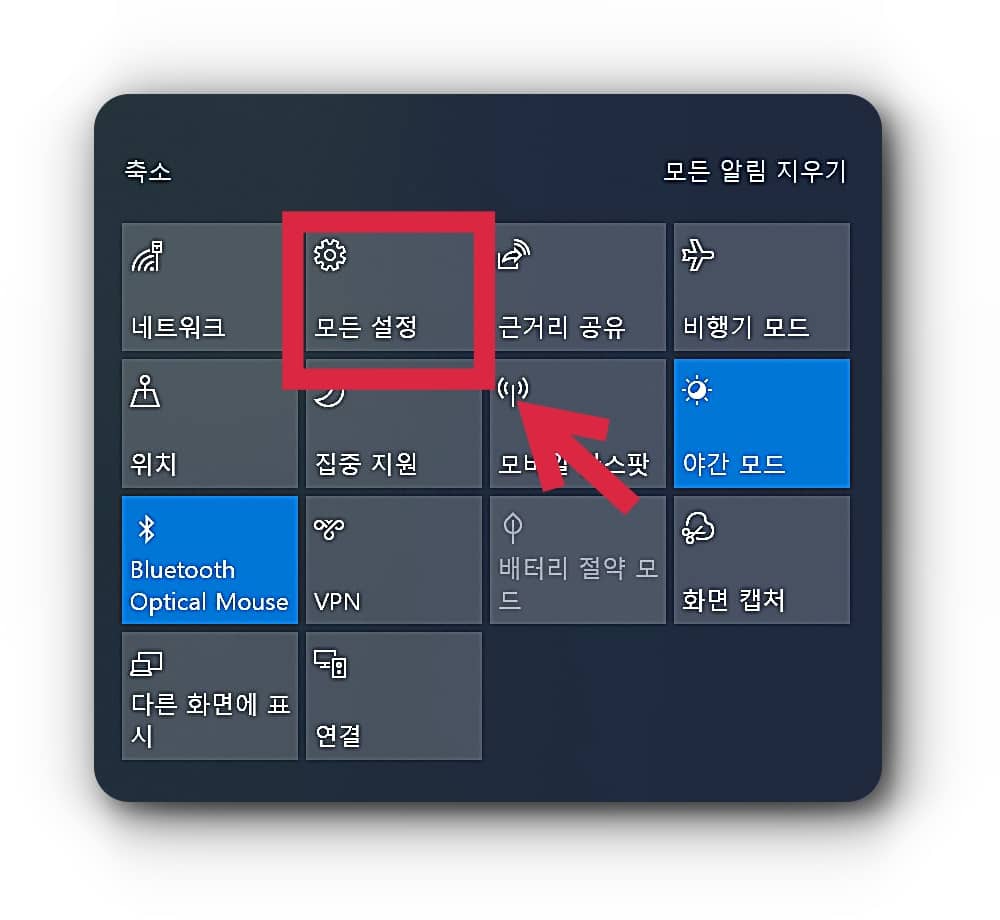
3-1 작업표시줄 -> 모든설정
모든설정을 클릭합니다.
설정을 클릭하시면 여러가지의 설정메뉴가 있습니다.
3-2 모든설정 -> 시스템
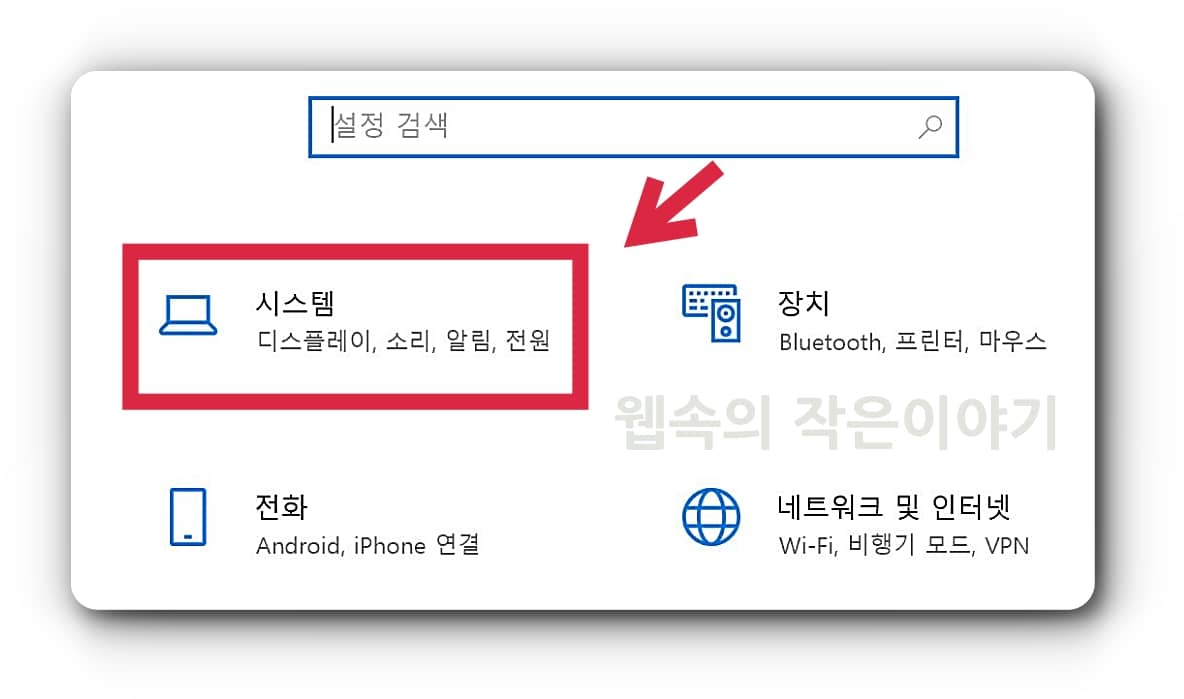
여러가지에 대한 설정이 있는데 그 중에서 시스템/디스플레,소리, 알림, 전원을 클릭합니다.
3-3 시스템 -> 디스플레이
디스플레이, 즉 노트북이나 컴퓨터의 해상도를 설정하는 곳이라고 하시면 됩니다.
여기에서 왼쪽에 있는 디스플레이에서 오른쪽에 야간모드 설정을 클릭합니다.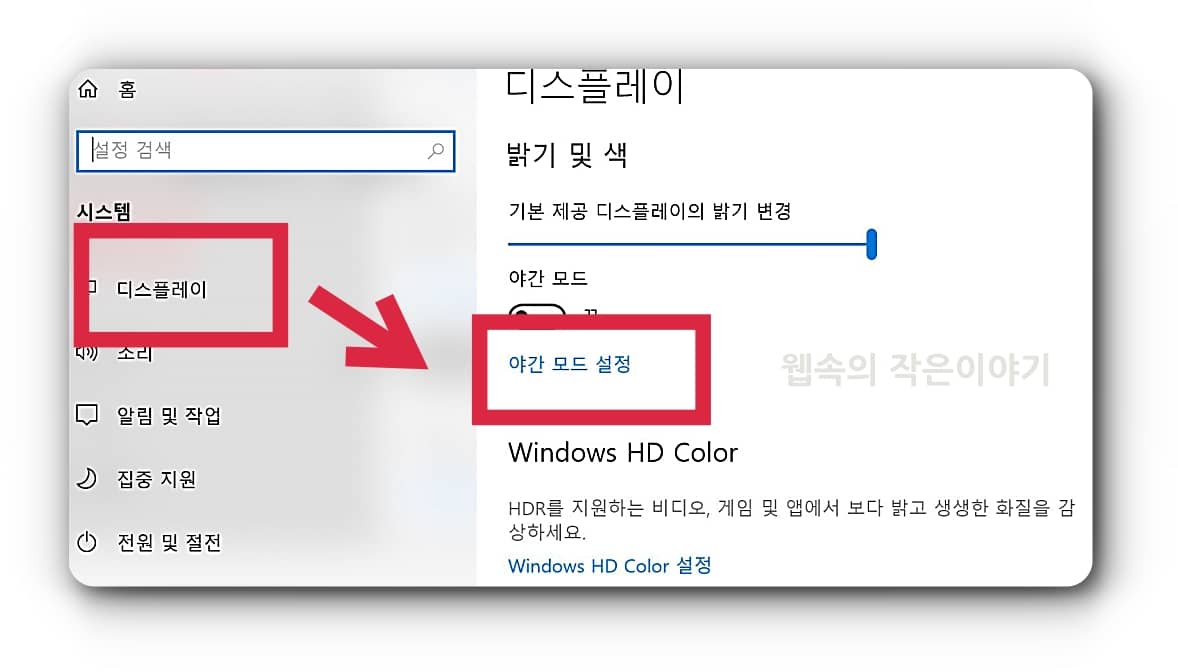
3-4 디스플레이 -> 야간모드
여기에 들어 오시면 야간모드의 강도를 설정하는 곳입니다.
왼쪽으로 갈 수록 덜 따뜻한 색이며 오른쪽으로 갈 수록 더 따뜻한 색이 됩니다.
 오른쪽으로 강도를 하시면 눈이 덜 피곤하게 됩니다.
그렇다고 오른쪽으로 확 당기시면 레드로 변하기 때문에 본인의 시력에 맞게 하시기 바랍니다.

